Utilizzo di PressDisplay.com
PressDisplay.com e’ divertente e facile da usare e molti dei nostri abbonati ci hanno fatto sapere che una volta provato, non se ne puo’ piu’ farne a meno.
Stiamo continuamente espandendo l’elenco delle pubblicazioni da noi offerte ed inoltre abbiamo aggiunto delle nuove funzionalita’ digitali che grazie alle loro potenti prestazioni rendono la Vostra lettura sempre piu’ stimolante.
Il modo piu’ facile e veloce per saperne di piu’ sulla nostra offerta e sulle funzioni e servizi che essa contiene, e’ di guardare e di ascoltare il PressDisplay video di dimostrazione pratica e poi leggere il testo fornito in basso con cui vengono illustrate tutte le attuali funzionalita’ di PressDisplay.com.
All’interno di ognuno dei paragrafi elencati qui di seguito, troverete:
- una rassegna delle funzioni e dei servizi ,
- un link per vedere un video di dimostrazione pratica che mostra come si usa e cosa si puo’ fare con questa funzionalita’, e
- un link per il PressDisplay Blog laddove potete far affluire le Vostre domande specifiche oppure fare le Vostre osservazioni a proposito di questa funzione.
Nota Bene, la pagina Domande & Risposte sul blog e’a disposizione degli utenti per porre delle domande specifiche su come utilizzare al meglio questa funzionalita’ oppure per suggerire dei miglioramenti. Se avete bisogno di assistenza, vogliate contattare per favore direttamente ilServizio Assistenza Utenti per una risposta tempestiva al Vostro quesito.
Alla Vostra prima visita di PressDisplay.com, Vi si presentera’ la home page ricca di un contenuto di grande rilievo proveniente da tutto il mondo.
Vedrete immediatamente un’elenco delle piu’ importanti notizie d’attualita’ del giorno affiancate da immagini che rappresentano gli avvenimenti mondiali che fanno la notizia del giorno. Proprio li’ la maggior parte dei lettori inizia a cliccare e a leggere le notizie d’attualita’. Ma ci sono ancora tanti altri temi interessanti e sezioni per Voi da esplorare sulla home page.
Vi basta scorrere la pagina all’ingiu’ per vedere le piu’ interessanti Notizie d’Attualita’, Economia e Affari, Sport, Spettacoli e Cultura e gli Articoli di fondo.
Sulla parte destra dello schermo, all’interno di I Miei Giornali potete semplicemente cliccare sulle Vostre pubblicazioni preferite. Per sapere come comporre questo elenco delle Vostre preferenze, cliccate qui .
Appena sotto I Miei Giornali, vedrete i giornali votati dai lettori ai primi posti nella graduatoria del giorno, ed a seguito in basso gli inviati piu’ prestigiosi ed i bloggers.
Continuate a scorrere all’ingiu’ e vedrete una casella che Vi conduce al Blog di PressDisplay.
Continuando all’ingiu’ ci sono dei links verso dozzine di e-Papers, ossia giornali elettronici, a denominazione privata, detti anche SmartEditions da consultare tramite le funzioni della tecnologia di PressDisplay.
PressDisplay.com Vi offre una multitudine di menu e strumenti per assisterVi nella Vostra ricerca di articoli interessanti e di giornali da leggere, nonche’ nella gestione del Vostro conto e delle Vostre preferenze. Nei paragrafi qui di seguito Vi viene spiegato come utilizzare al meglio ognuno di questi menu e strumenti.
Per vedere un video di dimostrazione pratica, cliccate qui.
Per porre delle domande oppure per aggiungere le Vostre osservazioni, cliccate qui.
| Funzioni per Personalizzare l’Utilizzo |
Top |
Ci sono molti modi per adattare PressDisplay.com alle Vostre preferenze personali. Poi poter personalizzare la home page di Pressdisplay.com con il Vostro contributo individuale e’ veramente un opzione importante, perche’ potete effettivamente determinare il contenuto da avere quasi all’istante sul display della homepage, faccendo di essa la Vostra personale edicola online.
Con le funzioni per personalizzare l’utilizzo di PressDisplay.com potete:
| FateVi la lista dei Vostri giornali preferiti (I Miei Giornali) |
Top |
Selezionate semplicemente il link edizione sulla sinistra del Vostro display I Miei Giornali e iniziate ad aggiungere dei giornali al Vostro elenco, utilizzando  la casella
appropriata.
Potete ordinare le pubblicazioni del Vostro elenco secondo la testata, il paese, oppure la lingua per facilitarVi nella ricerca dei giornali desiderati. SceglieteVi tanti giornali quanti volete da un paese o da una lingua qualsiasi.
Una volta scelti i Vostri giornali preferiti, cliccate  e vedrete una pagina sulla quale potete impostare gli avvisi giornale pronto per le pubblicazioni che Voi volete ricevere tramite posta elettronica non appena pubblicati.
D’ora in poi, ogni volta che Vi collegate con PressDisplay.com, vedrete delle immagini in miniatura dei Vostri giornali preferiti nella colonna posta all’estrema destra per facilitarVi l’accesso. Potete aggiungere e cancellare i giornali dal Vostro elenco oppure attivare o disattivare gli avvisi giornale pronto in ogni momento, cliccando su I Miei Giornali aggiornando cosi’ le Vostre selezioni precedenti.
Per vedere un video di dimostrazione pratica di questa funzione, cliccate qui .
Per porre delle domande oppure per aggiungere le Vostre osservazioni su questa funzione, cliccate qui .
| GuardateVi le notizie da tutte le fonti, dai Vostri giornali preferiti, oppure sceglieteVi una via di mezzo |
Top |
Con PressDisplay.com potete decidere se volete vedere le notizie piu’ rilevanti a partire dalle centinaia di titoli nella nostra disponibilita’ oppure soltanto le notizie piu’ rilevanti provenienti dai Vostri giornali preferiti, oppure una mescolanza delle due.
Vi basta cercare sull’elenco dei Vostri giornali preferiti il piccolo cursore verde di controllo ed di spostarlo da “Tutte le Fonti” verso “I Miei Giornali”  . Osserverete come cambiano le notizie sulla home page, rispecchiando la Vostra selezione. Lungo questa barretta di controllo ci sono 5 posizioni dove poter regolare la Vostra selezione.
Potete anche vedere quali, secondo gli editori, dovevano essere le notizie piu’ importanti per quel giorno contro quelle notizie che effettivamente suscitavano piu’ a lungo l’interesse dei lettori.
Basta semplicemente spostare il cursore rosso di Lettori contro Editori  verso sinistra oppure destra sulla barretta di controllo “scelta Lettori” e “selezione Editori” e osserverete come cambia il contenuto sulla home page. E’ veramente interessante vedere come spesso una notizia che non ha suscitato molta attenzione da parte degli editori ha poi veramente attratto l’interesse dei nostri lettori.
Per vedere un video di dimostrazione pratica di questa funzione, cliccate qui.
Per porre delle domande oppure per aggiungere le Vostre osservazioni a proposito di questa funzione, cliccate qui .
| Come sapere di piu’ sulla classifica degli articoli e su come vengono scelti gli articoli che fano notizia per la home page |
Top |
Se Vi state chiedendo come fanno i lettori a mettere un articolo in classifica in PressDisplay.com, faccendolo diventare quindi “scelta dei Lettori”, la risposta e’ facile – -lo fanno semplicemente leggendolo.
PressDisplay.com calcola i tempi di lettura per ogni articolo pubblicato in qualsiasi pubblicazione faccendo parte della sua gamma. Piu’ e’ il tempo che i lettori dedicano alla lettura di un dato articolo, tanto piu’ in alto esso viene classificato e tanti piu’ elementi verdi  vengono attribuiti ad esso, fino ad un massimo di 5.
Poi aggiorniamo tutto il sito ogni 10 minuti cosicche’ la graduatoria viene continuamente rielaborata e pertanto le notizie piu’ importanti occupano anche il posto piu’ importante.
Per vedere un video di dimostrazione pratica di questa funzione, cliccate sul pulsante qui.
Per porre domande o aggiungere commenti su questa funzione, cliccate sul pulsante qui .
| Assegnate alla categoria di notizie da Voi preferite il primo posto sulla home page |
Top |
Se le notizie poste in primo piano non sono proprio quelle che Vi interessano maggiormente rispetto ad altre categorie di notizie, come potrebbe essere lo Sport per esempio, allora potete sostituite il contenuto della home page con quella categoria di notizie che Vi importa di piu’ e per fare questo dovete soltanto cliccare sulla casella Sports sulla barra di controllo del Menu Notizie posta nella colonna all’estrema sinistra della home page, oppure potete cliccare sul link Esporre tutto sulla categoria di notizie da Voi preferite. Potete ritornare di default alla home page cliccando semplicemente sulla voce Prima Pagina nel menu Notizie.
Dalla home page, avete anche una panoramica abbastanza discreta sulle diverse categorie di notizie, cliccando su oppure
  su diversi links appena al di sopra e alla destra di ogni categoria di notizie.
Per vedere un video di dimostrazione pratica di questa funzione, cliccate qui.
Per porre delle domande oppure per aggiungere le Vostre osservazioni a proposito di questa funzione, cliccate qui .
| GuardateVi soltanto le notizie nella lingua di Vostra scelta |
Top |
Con PressDisplay.com potete utilizzare la funzione di selezione della lingua 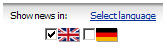 , per personalizzare la home page, cosi’ da visualizzare sul display soltanto le notizie redatti nelle lingue da Voi scelti. Si puo’ scegliere tra dozzine di lingue.
Basta cliccare su Seleziona Lingua al di sopra dell’elenco dei Vostri giornali preferiti nella colonna destra del display. Con cio’ viene visualizzata un riquadro di dialogo con l’elenco di tutte le lingue supportate. Basta selezionare quelle che volete, cliccando OK e PressDisplay.com esporra’ soltanto del contenuto scritto all’origine nelle lingue da Voi scelte. Per informazioni su come tradurre degli articoli in una lingua diversa, cliccate qui.
Per vedere un video di dimostrazione pratica di questa funzione, cliccate qui.
Per porre delle domande oppure per aggiungere le Vostre osservazioni a proposito di questa funzione, cliccate qui .
| GuardateVi le notizie di un giorno qualsiasi dell’ultima settimana |
Top |
Se Vi interessa vedere quali erano le Notizie d’Attualita’ ieri su PressDisplay.com oppure in un giorno qualsiasi fino a 7 giorni fa, dovete soltanto spostare il cursore verde sul controllo calendario sopra PressDisplay.com verso il giorno che volete vedere e PressDisplay.com Vi esporra’ soltanto gli articoli che sono stati pubblicati in quel giorno.
Per vedere un video di dimostrazione pratica di questa funzione, cliccate qui.
Per porre delle domande oppure aggiungere le Vostre osservazioni a proposito di questa funzione, cliccate qui .
| Le funzioni di SmartNavigation |
Top |
C’e’ un gran numero di funzioni importanti di SmartNavigation presso PressDisplay.com che Vi permettono di spaziare nel mondo delle notizie d’attualita’ e di trovare poi quei servizi giornalistici e quegli articoli che sono importanti per Voi, che Vi troviate a casa, oppure in giro.
Per sapere come si fa per:
| Selezione dei giornali |
Top |
Oltre che cliccare su uno dei Vostri giornali preferiti nel menu a destra, ci sono ancora tanti altri modi per trovare i giornali che vorreste leggere presso PressDisplay.com.
Innanzittutto potete selezionare una testata dallo striscione di scorrimento situato in alto sul display. Se un immagine in miniatura di un giornale attrae la Vostra attenzione, cliccate sopra ed iniziate a leggere quella pubblicazione.
Oppure potete usare la casella/pulsante Seleziona Giornale e la lista a tendina situata al di sopra del banner, ossia striscione delle testa. Effettuando la Vostra selezione in questo modo potete ulteriormente affinarla in quanto potete disporre la Vostra scelta a secondo del paese, della lingua oppure della prima lettera della testata. A secondo della Vostra scelta, PressDisplay.com Vi presentera’ tutte le testate corrispondenti sia nel link per il testo, sia visualizzato come immagine in miniatura. Dovete solo cliccare sopra quella che volete ed iniziare a leggere.
C’e’ inoltre nel menu a sinistra un’elenco di paesi che potete utilizzare per selezionare le Testate per Paesi.
Infine potete cliccare su un articolo qualsiasi sulla home page di Pressdisplay.com e con cio’ l’articolo verra’ aperto per la visione del testo sopra la pagina sulla quale l’articolo si trovava nella pubblicazione originale. Da qui avete accesso ad ogni altro articolo di questa pubblicazione chiudendo semplicemente la finestra del testo dell’articolo attuale e cliccando su altri articoli della pubblicazione.
Per vedere il video di dimostrazione pratica di questa funzione, cliccate qui.
Per porre delle domande oppure per aggiungere le Vostre osservazioni a proposito di questa funzione, cliccate qui .
| Sfogliate e Leggete le pubblicazioni |
Top |
Una volta trovato l’edizione che volete leggere, ci sono poi molti modi di sfogliare questa pubblicazione.
Per esempio basta cliccare su controlli pagina  negli angoli in alto a destra e a sinistra della pagina per sfogliare il giornale.
Potete scegliere tra visione di 1 pagina e di 2 pagine del giornale utilizzando questo controllo pagina  .
.
Ci sono dei ulteriori controlli nelle nostre barre degli strumenti – come le nostre  icone “mostrare prossima pagina/mostrare pagina precedente”.
Potete ingrandire il testo  tramite lo zoom per poter leggere degli articoli specifici sulla pagina nella modalita’ di alta precisione cliccando e trascinando Vostro mouse intorno allo schermo. Potete cambiare la direzione di trascinamento del mouse con questo
  controllo situato nell’angolo destro in alto nella finestra del testo.
La lente di ingrandimento offre 5 diverse regolazioni dello zoom  . Faccendo doppio clic sulla pagina si chiude la lente dello zoom.
Se l’articolo che state leggendo si estende su piu’ di una pagina, potete cliccare sul link  in fondo all’articolo per andare direttamente alla pagina dove l’ articolo continua.
Inoltre ci sono numerosi altri links che possono essere cliccati in un giornale, tali come URLs, indirizzi di posta elettronica ed alcuni numeri telefonici.
Per leggere un articolo con la nostra richiestissima modalita’visione testo, cliccate sul titolo dell’articolo sulla pagina che state vedendo. Potete ripartire (il testo) tra la modalita’ di una colonna oppure di due colonne utilizzando l’icona di controllo colonne  nella barra degli strumenti in alto.
Nella finestra visione testo, potete far tradurre molti articoli in una dozzina di diverse lingue cliccando sul link tradurre  in alto sull’angolo destro della finestra del testo. Cliccando sul link originale
  si torna all’articolo scritto in lingua originale.
Cliccando su X in alto nell’angolo destro, si torna alla pagina dove c’era l’articolo.
Potete anche andare direttamente a delle pagine speifiche di un giornale, cliccando sulle immagini in miniature sulla parte destra del display. Per vedere tutte le immagini in miniature assieme, cliccate sul link sopra le immagini in miniaturas
Infine potete sfogliare una edizione utilizzando il controllo Sommario -Indice a destra sulla prima pagina, oppure il controllo  in alto sulla barra degli strumenti. Basta posizionare il Vostro cursore sul controllo e cio’ fara’scendere il sommario. Da qui potete farVi mostrare qualsiasi pagina sulla lista, basta cliccare su di essa oppure spaziare sopra una pagina per vedere tutti gli articoli che contiene e poi cliccare su quella che volete scegliere.
Per vedere un video di dimostrazione pratica di questa funzione, cliccate qui.
Per porre delle domande oppure per aggiungere le Vostre osservazioni a proposito di questa funzione, cliccate qui .
| Stampare Articoli e Pagine |
Top |
Per stampare la pagina intera di una pubblicazione, aprite la visualizzazione grafica di precisione della pagina che volete stampare, poi cliccate sull’icona Stampa  sulla barra degli strumenti sotto la pagina. Con cio’ si aprira’ un riquadro dialogante per la selezione di pagina sinistra o destra, di dimensione carta o dei margini. Fatta la Vostra selezione, basta cliccare sulla casella Stampa per aprire il box standard di dialogo Stampa per il Vostro sistema operativo. Poi selezionate le Vostre preferenze di stampa e cliccate su Stampa per inviare la pagina alla stampante.
Per le pubblicazioni che supportono le funzioni di Smart Navigation (contraddistinti da  ), potete stampare degli articoli individuali oppure dei puzzles.
Per stampare un singolo articolo, si apre l’articolo in visualizzazione testo cliccando sul suo titolo e poi si clicca sull’icona Stampa in alto sulla barra degli strumenti della finestra del testo. (Se cliccate sull’icona Stampa in basso, verra’ invece stampata tutta la pagina dato che e’ una impostazione di default).
Per stampareun area particolare all’interno della pagina, cliccate sull’icona Stampa sulla barra degli strumenti sotto la pagina e selezionate 'Stampa Area Particolare'. Con cio’ si vedra’ il cursore come due righe incrociate  , tramite le quali potete inquadrare l’area che volete stampare. Per inquadrare l’area, dovete tener premuto il pulsante del mouse e trascinare il mouse fino a coprire l’intera area da stampare. Dopo aver rilasciato il pulsante, si aprira’ un riquadro di dialogo dove potete selezionare in quale scala volete che l’area selezionata vada riprodotta sulla pagina e dove potete scegliere la dimensione della carta. Dopo aver fatto le Vostre selezioni, cliccate sulla casella Stampa per aprire il riquadro standard di dialogo stampa per il Vostro sistema operativo.
Per vedere un video di dimostrazione pratica di questa funzione, cliccate qui.
Per stampare un cruciverba o altro puzzle, cliccate sul titolo del Puzzle (e.g. “cruciverba”, “parola chiave”, “sudoku”, etc.) e si aprira’ una finestra in cui ci sara’ l’immagine del puzzle. Cliccate su questa immagine per aprirla nella sua propria finestra. Stampate da questa nuova finestra utilizzando Le Vostre opzioni.
Nota Bene, volendo potete anche stampare degli articoli e pagine adoperando Adobe PDF, sempre che questa funzione venga supportata dal Vostro sistema operativo. Questo e’ un buon sistema per salvare singoli articoli e delle pagine sul Vostro computer.
Per vedere un video di dimostrazione pratica di questa funzione, cliccate qui.
Per porre delle domande e per aggiungere le Vostre osservazioni a proposito di questa funzione, cliccate qui .
| Ricerca oppure Monitoraggio delle notizie d’attualita’ per argomenti di interesse |
Top |
PressDisplay.com dispone di una potente capacita’ di ricerca incrociata per titoli. Il modo piu’ veloce di ricerca in tutte le notizie consiste nell’immettere le Vostre parole chiave nel controllo Ricerca in alto sul display e di cliccare sulla casella Ricerca. Tramite il menu a tendina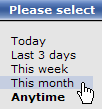 potete determinare la data per la Vostra ricerca, che sia in data odierna, entro gli ultimi 3 giorni, questa settimana, questo mese, oppure in qualunque altra data.
Cliccando sulla casella “Ricerca”, Vi verranno mostrati i risultati della Vostra ricerca e Vi si presentara’ a sinistra un menu per una ricerca sofisticata per poter specificare ulteriormente i criteri della Vostra ricerca secondo giornali, lingua, data e autore. Potete anche ricercare le parole chiave nel titolo oppure all’interno dell’articolo, oppure in ambedue le parti.
I Monitors presso PressDisplay.com fungono da automatici motori di ricerca. Dovete soltanto immettere le Vostre parole chiave o frasi come lo fareste per ogni altra ricerca e poi salvarli nei Vostri monitors, cliccando sul  link in fondo della finestra “Risultati”. PressDisplay.com ricorda quali erano i criteri della ricerca e Vi avverte tramite posta elettronica non appena un articolo attinente alla tematica della ricerca viene pubblicato.
Potete anche decidere quando volete essere avvertiti tramite posta elettronica – una volta al giorno (scegliete l’ora), ogni secondo giorno oppure non appena si riscontra l’argomento ricercato. Per vedere tutti i Vostri monitors, cliccate sulla  casella nel menu a sinistra sulla home page oppure procedete tramite il controllo “Servizi e funzioni a mia disposizione”
  in alto alla home page. Da qui potete prontamente aggiungere dei nuovi monitors, attivare oppure disattivare dei monitors, cambiare le Vostre preferenze per gli avvisi, oppure cancellare i monitors.
Non Vi resta dunque null’altro da fare che di controllare ogni tanto la posta elettronica proveniente da PressDisplay.com. Se arriva, apritela e vedrete diversi articoli sugli argomenti che fanno l’oggetto dei criteri della Vostra ricerca. Cliccate su quello che volete leggere, e PressDisplay.com Ve lo aprira’ in visualizzazione testo– vedrete che le Vostre parole chiave sono evidenziati in rosso.
Se volete vedere altri articoli che trattano tali tematiche, basta scrorrere dal fondo della pagina…se volete vedere dove nel giornale l’articolo era collocato, dovete chiudere la finestra cliccando su x che Vi portera’alla visualizzazione dell’intera pagina dove l’articolo era collocato.
Per vedere un video di dimostrazione pratica di questa funzione, cliccate qui.
Per porre delle domande oppure per aggiungere le Vostre oservazioni a proposito di questa funzione, cliccate qui .
| Ascoltate il giornale |
Top |
Per l’ascolto del giornale sul Vostro computer, basta cliccare sull’icona dell’altoparlante per attivare Radio Interattivo che inizia automaticamente a leggerVi ad alta voce l’articolo, offrendoVi inoltre l’opzione di filtrare la Vostra lista di ascolto oppure di ascoltare altri articoli di questa edizione.
Potete addirittura ascoltare l’articolo in una lingua diversa, dovete soltanto dapprima far tradurre l’articolo in visualizzazione testo, e poi cliccare sull’icona altoparlante per farVelo leggere ad alta voce in lingua tradotta.
Se volete ascoltare un giornale sul Vostro telefonino smart mobile, dovete trovare il giornale che volete ascoltare tramite la pagina di radio mobile e riportare il suo URL nel Vostro media player, ossia nell’ascolto media del Vostro dispositivo. Questo stesso URL sara’ poi valido in seguito per ogni giorno quando usciranno le nuove edizioni e pertanto dovete riportarlo una volta solo.
Per vedere un video di dimostrazione pratica di questa funzione, cliccate qui.
Per porre delle domande oppure per aggiungere le Vostre osservazioni su questa funzione, cliccate qui .
| Access aPressDisplay.com dal Vostro dispositivo mobile |
Top |
Se avete un dispositivo mobile tipo smart oppure Blackberry e volete leggere le Vostre pubblicazioni preferite mentre siete “in giro”, dovete soltanto collegarVi a www.pressdisplay.com tramite il browser e ci siete!
Abbiamo ottimizzato pressdisplay.com per piccoli schermi, cosicche’potrete veramente avere una buona visione quando Vi leggete le Vostre pubblicazioni preferite.
Se volete vedere dal vivo la dimostrazione pratica di questa funzionalita’, dovete soltanto cliccare sulla voce corrispondente del menu di Mobile PressDisplay nel menu a sinistra sulla home page.
Per vedere un video di dimostrazione pratica di questa funzione, cliccate qui.
Per porre delle domande oppure per aggiungere le Vostre osservazioni a proposito di questa funzione, cliccate qui .
| Funzioni della Gestione del Contenuto |
Top |
PressDisplay.com ha da offrirVi molto di piu’ di un sito di giornali. Il sito e’ in grado di provvedere anche delle funzionalita’ utilissime per la gestione del contenuto.
Con le funzionalita’ di personalizzazione di PressDisplay.com, potete:
I segnalibro presso PressDisplay.com sono un aiuto prezioso per Voi per salvare ed organizzare degli articoli e delle pagine da una qualsivoglia pubblicazione. Tramite i segnalibro siete in grado di accedere ad articoli e pagine anche molto tempo dopo la loro rimozione dai nostri archivi.
Qualsiasi pagina di qualsiasi pubblicazione puo’ essere salvata come segnalibro. Basta aprire la pagina che volete salvare come segnalibro, cliccare sull’icona segnalibro  in fondo alla finestra di visione e Vi si presentera’ un riquadro di dialogo dove potete selezionare le pagine che volete salvare come segnalibro (sinistra, destra oppure dispiegato). Volendo, potete inoltre aggiungere le Vostre annotazioni e pertanto dovreste in quel caso anche cliccare Aggiungere.
Per vedere tutti i Vostri segnalibro, Vi basta utilizzare il Vostro Gestore Segnalibro all’interno della lista a tendina in alto a destra sulla home page. Da qui potete ordinare i Vostri segnalibro in cartelle opppure condividerli tramite posta elettronica o tramite il Vostro blog.
Per vedere un video di dimostrazione pratica di questa funzione, cliccate qui.
Per porre delle domande oppur per aggiungere le Vostre osservazioni a proposito di questa funzione, cliccate qui .
| Condivisione di articoli tramite posta elettronica oppue sul Vostro blog |
Top |
Condividere articoli e pagine di PressDisplay utilizzando la posta elettronica oppure il blog e’ facile ed inoltre potreste anche guadagnare qualcosa (per sapere di piu’ sul nostro programma referenze, cliccate qui).
Se leggete un articolo in visualizzazione testo, potete cliccare sull’icona busta  in alto sulla finestra visione testo per istituire un dialogo in cui si trovano gia’ inclusi alla riga “oggetto” il Vostro indirizzo di posta elettronica, il tiolo dell’articolo e l’edizione del giornale. Altresi’ e’ incluso un’immagine in miniatura della pagina del giornale dove si trova l’articolo, un link per accedere all’articolo e dello spazio per aggiungere le Vostre annotazioni. Dovete soltanto inserire gli indirizzi di posta elettronica, separare tramite virgole e cliccare Invia.
Se invece vorreste condividere tutta la pagina, dovete soltanto utilizzare l’icona busta della barra degli strumenti in basso vedendo la pubblicazione in modalita’ di piena visualizzazione grafica.
Se vorreste inviare sul blog nuovi articoli per discuterne con altri, condividendo o mettendo a confronto le Vostre opinioni, dovete soltanto cliccare sull’icona del blog  in alto sulla finestra visione testo oppure sull’icona blog in basso alla visualizzazione grafica se volete inviare la pagina intera. In tal caso Vi si presentera’ un riquadro di dialogo tramite il quale potete aggiungere le Vostre annotazioni e selezionare il blog al quale volete far affluire il Vostro invio.
Note Bene: una volta che avete inviato un articolo da PressDisplay al Vostro blog, PressDisplay ricorda la Vostra informazione riguardante il blog anche per le altre volte in futuro, cosicche’non dovrete piu’ immettere di nuovo il Vostro nome utente ed il password.
Per vedere un video di dimostrazione pratica di questa funzione, cliccate qui.
Per porre delle domande oppure per aggiungere le Vostre osservazioni a proposito di questa funzione, cliccate qui .
| Istituite un’alimentazione tramite RSS per le Vostre pubblicazioni preferite |
Top |
Per coloro fra di Voi che ricevono in modo attivo del contenuto tramite alimentazione RSS, PressDisplay Vi consente di istituire un’alimentazione RSS per qualunque pubblicazione nella sua offerta. Aprite la pubblicazione di Vostra scelta e cliccate sull’icona RSS  a sinistra della prima pagina.
Vi si presentera’ un riquadro di dialogo con i links per la pubblicazione. Potete decidere se volete ricevere la prima pagina di un giornale oppure il giornale intero.
Basta tagliare ed incollare il link appropriato nel Vostro lettore e quando usciranno delle nuove edizioni, li riceverete nel Vostro lettore – molto spesso ancor prima che arrivino nelle edicole.
Per vedere un video di dimostrazione pratica di questa funzione, cliccate qui.
Per porre delle domande oppure per aggiungere le Vostre osservazioni a proposito di questa funzione, cliccate qui .