Nutzung von PressDisplay.com
PressDisplay.com ist angenehm und einfach anzuwenden und viele unserer Abonnenten haben uns wissen lassen, dass es “süchtig” macht!
Wir erweitern ständig die Liste der unterstützten Publikationen und fügen neue leistungsstarke digitale Features hinzu, um Ihr Lesevergnügen zu vebessern.
Der schnellste und einfachste Weg mehr über das Produkt und seine Features zu erfahren ist das PressDisplay Demo anzuschauen und anzuhören und danach den untenstehenden Hilfetext über alle aktuellen PressDisplay-Funktionen zu lesen.
In jedem der untenstehenden Abschnitte wird Ihnen Folgendes präsentiert:
- ein Überblick über das Feature,
- ein Link zu einem Demonstrationsvideo in dem das Feature in Aktion gezeigt wird und
- ein Link zum PressDisplay Blog in dem Sie bestimmte Fragen und Kommentare über das Feature loswerden können.
Bitte beachten Sie, dass die Fragen-und-Antworten-Seite (Q&A-Seite) im Blog dafür da ist, damit Nutzer Fragen über die Funktionsweise des Features stellen oder Verbesserungen vorschlagen können. Wenn Sie Hilfe brauchen kontaktieren Sie direkt bitte die Kundenbetreuung, um sicherzustellen, dass Sie schnellstmöglich Antwort auf Ihre Anfrage erhalten.
Wenn Sie PressDisplay.com besuchen, wird Ihnen eine Homepage mit lauter Premiuminhalt von der ganzen Welt präsentiert.
Sofort werden Sie eine Auflistung der Top-Stories des Tages sehen und gleich daneben die Nachrichten der Welt in Bildern. An dieser Stelle fangen die meisten Leser an sich durch die Seite zu klicken und die Nachrichten zu lesen. Aber auf der Homepage werden Sie noch viele andere interessante Dinge finden, die Sie entdecken können.
Indem Sie einfach die Seite herunter scrollen, werden Sie die interessantesten Nachrichten sehen sowie Artikel über Wirtschaft, Sport, Unterhaltung und Redaktionelles.
Innerhalb von Meine Zeitungen auf der rechten Seite des Bildschirms können Sie einfach auf Ihre bevorzugten Publikationen klicken. Um zu erfahren wie man eine Liste der bevorzugten Zeitungen erstellt, klicken Sie hier .
Genau unterhalb von Meine Zeitungen werden Sie die Top-Zeitungen des Tages, laut Meinung der Leser, sehen und darunter finden Sie die Top-Berichterstatter und Top-Blogger.
Wenn Sie weiter herunterscrollen werden Sie einen Button sehen  der Sie zum PressDisplay Blog führt.
Darunter finden Sie Links von Dutzenden von privaten ePapers, die sogenannten SmartEditions die von der PressDisplay Technologie zur Verfügung gestellt werden.
PressDisplay.com bietet eine Anzahl an Menüs und Tools, um Ihnen zu helfen Artikel von Interesse zu suchen, Titel zum Lesen auszusuchen und Ihr Konto und die Einstellungen zu managen. Sie werden mehr über jedes der Menüs und Tools in den untenstehenden Abschnitten lernen.
Um ein Demovideo anzuschauen, klicken Sie hier.
Um Fragen zu stellen oder Kommentare hinzuzufügen, klicken Sie hier.
Es gibt viele Wege PressDisplay.com auf Ihre persönlichen Bedürfnisse zuzuschneiden. Die Homepage von Pressdisplay.com zu individualisieren ist eine tolle Möglichkeit, weil Sie tatsächlich entscheiden können welcher Inhalt auf der Homepage angezeigt wird. Erstellen Sie Ihren eigenen persönlichen Online-Kiosk.
Mit den PressDisplay.com Anpassungsfeatures können Sie:
| Erstellen Sie eine Liste Ihrer bevorzugten Zeitungen (Meine Zeitungen) |
Top |
Klicken Sie auf den Bearbeitungs-Link auf der linken Seite Ihrer Anzeige über Meine Zeitungen und fangen Sie an Zeitungen zu Ihrer Liste hinzuzufügen, indem Sie den  Button benutzen.
Sie können die Liste der verfügbaren Publikationen nach Titel, Land oder Sprache sortieren, um es Ihnen zu erleichtern die gewünschten Titel zu finden. Wählen Sie so viele Zeitungen aus jeglichem Land und in jeglicher Sprache aus wie Sie mögen.
Sobald Sie Ihre bevorzugten Zeitungen ausgesucht haben klicken Sie auf  und Sie gelangen zu einer Seite, auf der Sie Zeitungs-Alerts für die Publikationen einrichten können, die Sie zugemailt bekommen möchten sobald diese herausgegeben werden.
Jedes Mal wenn Sie sich nun auf PressDisplay.com einloggen werden Minibider Ihrer bevorzugten Zeitungen in der ganz rechten Spalte der Seite angezeigt, so dass Sie ganz einfach auf diese zugreifen können. Sie können Zeitungen jederzeit zu Ihrer Liste hinzufügen oder von Ihrer Liste löschen, oder Zeitungs-Alerts ein- und ausschalten, indem Sie auf Meine Zeitungen gehen und Ihre bisherige Auswahl aktualisieren.
Um ein Demovideo über dieses Feature zu sehen, klicken Sie hier
Um Fragen zu diesem Feature zu stellen oder Kommentare hinzuzufügen, klicken Sie hier .
| Stories von sämtlichen Quellen, Ihren Lieblingszeitungen, oder einem Mix aus beidem anschauen |
Top |
Mit PressDisplay.com können Sie entscheiden, ob Sie die Top-Stories aus hunderten von Zeitungen die wir führen anschauen möchten oder nur die Top-Stories aus Ihren Lieblingszeitungen, oder aber einem Mix aus beidem.
Über der Liste Ihrer bevorzugten Zeitungen finden Sie einen kleinen grünen Schieber. Bewegen Sie einfach diesen Schieber von "Alle Quellen' zu "Meine Zeitungen"  . Sie werden beobachten können wie sich die Artikel auf der Homepage verändern werden, um Ihre neue Auswahl anzuzeigen. Entlang dieser Steuerung gibt es 5 Positionen die Sie ansteuern können.
Sie können ebenfalls sehen was die Herausgeber als Top-Stories des Tages erachteten im Vergleich zu den Stories, die das Interesse der Leser am längsten erregt haben.
Bewegen Sie einfach den roten Schieber unter 'Leser versus Editoren'  zur rechten oder linken Seite auf der 'Leser-Wahl' und 'Auswahl des Herausgebers'-Leiste und beobachten Sie wie sich der Inhalt auf der Homepage verändert. Es ist interessant zu beobachten wie oft ein Artikel, dem nicht viel Beachtung von Herausgebern geschenkt wurde, hingegen sehr im Interesse unserer Leser stand.
Um ein Demovideo über dieses Feature anzusehen, klicken Sie hier.
Um Fragen über dieses Feature zu stellen oder Kommentare hinzuzufügen, klicken Sie hier .
| Erfahren Sie mehr über Artikel-Ranking und wie Top-Stories für die Homepage ausgewählt werden |
Top |
Wenn Sie sich fragen wie Leser Artikel in PressDisplay.com einordnen, um festzulegen was sie zur “Leser-Wahl” macht, ist die Antwort sehr einfach -- sie tun es nur durch das Lesen.
PressDisplay.com misst die Lesezeiten jedes Artikels in jeder Publikation die wir führen. Je mehr Zeit Leute damit verbringen einen Artikel zu lesen, desto höher wird der Artikel eingeordnet und desto mehr grüne Punkte  werden ihm zugeordnet, bis hin zu maximal 5 grünen Punkten.
Wir aktualisieren die ganze Seite alle 10 Minuten, um sicher zu gehen, dass die Artikel-Rankings topaktuell bleiben und Top-Stories auch ganz oben auf der Rangliste stehen
Um ein Demovideo über dieses Feature anzusehen, klicken Sie hier.
Um Fragen über dieses Feature zu stellen oder Kommentare hinzuzufügen, klicken Sie hier .
| Befördern Sie Ihre bevorzugte Nachrichtenkategorie an den Anfang der Homepage |
Top |
Wenn Top-Stories für Sie nicht so interessant sind wie andere Nachrichtenkategorien, so wie zum Beispiel Sport, können Sie den Inhalt der Homepgae mit Ihrer bevorzugten Kategorie ersetzen, indem Sie auf den Sport Button in dem Nachrichten -Menü in der ganz linken Spalte der Homepage klicken oder indem Sie auf den Alle zeigen Link über Ihrer bevorzugten Nachrichtenkategorie klicken. Sie können zur Homepage zurückkehren indem Sie auf den Top Stories Button im Nachrichtenmenü klicken.
Von der Homepage aus können Sie auch mehr oder weniger unterschiedliche Nachrichtenkategorien anzeigen, indem Sie auf die  oder
oder  Links genau in der oberen rechten Ecke der Nachrichtenkategorie klicken.
Um ein Demovideo über dieses Feature anzusehen, klicken Sie hier.
Um Fragen über dieses Feature zu stellen oder Kommentare hinzuzufügen, klicken Sie hier .
| Sehen Sie Nachrichten nur in denen von Ihnen gewählten Sprachen an |
Top |
Auf PressDisplay.com können Sie das Sprachauswahl-Feature benutzen 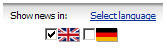 , um die Homepage so einzustellen, dass nur noch Artikel in den von Ihnen gewählten Sprachen angezeigt werden. Es gibt Dutzende von Sprachen aus denen Sie auswählen können.
Klicken Sie einfach auf Wählen Sie eine Sprache über Ihrer Liste der bevorzugten Zeitungen in der rechten Spalte Ihrer Anzeige. Ein Dialogfeld, in dem alle verfügbaren Sprachen aufgelistet sind, wird erscheinen. Klicken Sie einfach die gewünschten Sprachen an und klicken Sie OK und PressDisplay.com wird Ihnen nur Inhalt anzeigen, der ursprünglich in denen von Ihnen gewählten Sprachen geschrieben wurde. Für weitere Informationen wie man Artikel in andere Sprachen übersetzt, klicken Sie hier.
Um ein Demovideo über dieses Feature anzuschauen, klicken Sie hier.
Um Fragen über dieses Feature zu stellen oder Kommentare hinzuzufügen, klicken Sie hier/strong> .
| Sehen Sie Nachrichten von jeglichem Tag der letzen Woche an |
Top |
Wenn Sie sehen möchten wie die Nachrichten von gestern auf PressDisplay.com aussahen, oder an jeglichem anderen Tag bis zu 7 Tage zurück, bewegen Sie einfach den grünen Schieber auf der Kalenderleiste am oberen Rand von PressDisplay.com zu dem Tag den Sie anschauen möchten und PressDisplay.com wird nur Artikel anzeigen, die an diesem Tag veröffentlicht wurden.
Um ein Demovideo über dieses Feature anzuschauen, klicken Sie hier.
Um Fragen über dieses Feature zu stellen oder Kommentare hinzuzufügen, klicken Sie hier .
| SmartNavigation Features |
Top |
Es gibt eine Reihe von leistungsstarken SmartNavigation Features auf PressDisplay.com, die Ihnen ermöglichen die Welt der Nachrichten zu entdecken und die Stories und Artikel zu finden, die für Sie wichtig sind - zu hause oder unterwegs.
Erfahren Sie wie man:
Über das Anklicken einer Ihrer bevorzugten Zeitungen im rechten Menü hinaus, gibt es noch viele andere Wege Titel auf PressDisplay.com zu finden, die Sie lesen möchten.
Erstens können Sie einen Titel von dem durchlaufenden Banner auf der oberen Seite Ihrer Anzeige wählen. Sollte ein Minibild einer Zeitung Ihr Interesse wecken, können Sie einfach auf dieses klicken und sofort anfangen diese Publikation zu lesen.
Weiterhin können Sie den Titel wählen Button benutzen und die Drop Down Liste, die über dem Durchlaufbanner zu finden ist. Wenn Sie diese Möglichkeit nutzen, können Sie Ihre Auswahl nach Land, Sprache oder dem ersten Buchstaben des Titels treffen. Je nach dem wie Sie Ihre Auswahl gefiltert haben wird PressDisplay.com alle passenden Titel als Text-Link und als Vorschaubild anzeigen. Klicken Sie einfach auf die Zeitung die Sie möchten und fangen Sie an zu lesen.
Darüber hinaus befindet sich im linken Menü eine Auflistung von Ländern die Sie zur Auswahl von Titeln nach Land benutzen können.
Schließlich können Sie auch auf jeden Artikel auf der Homepage von Pressdisplay.com klicken und der Artikel wird sich in Textansicht über der Seite der ursprünglichen Pubikation, aus der Artikel stammt, öffnen. Von hier aus können Sie jeden anderen Artikel dieser Publikation ansehen, indem Sie das Textfenster des aufgerufenen Artikels schließen und andere Artikel in der Publikation anklicken.
Um ein Demovideo über dieses Feature anzuschauen, klicken Sie hier.
Um Fragen über dieses Feature zu stellen oder Kommentare hinzuzufügen, klicken Sie hier .
| Publikationen durchsuchen und lesen |
Top |
Sobald Sie die Ausgabe die Sie lesen möchten gefunden haben, gibt es viele Wege diese Publikation zu durchstöbern.
Zum Beispiel können Sie auf die Seitenbedienelemente  in der rechten und linken oberen Ecke der Zeitungsseite klicken, um durch die Zeitung zu blättern.
Sie können zwischen einer 1 und 2-Seiten Ansicht wählen, indem Sie auf den Button  klicken.
Weitere Bedienelemente finden sich in unserer Tool-Leiste - so wie unser Nächste Seite/vorherige Seite zeigen  Symbol.
Sie können hereinzoomen  , um bestimmte Artikel der Seite als volle Grafik zu lesen, indem Sie Ihre linke Maustaste angeklickt halten und die Maus über den Bildschirm ziehen. Sie können die Ziehrichtung der Maus mit diesem Bedienelement
  ändern. Es befindet sich in der oberen rechten Ecke des Texfensters.
Die Lupe bietet 5 Zoom-Stufen  . Ein Doppelklick auf der Seite schließt die Lupe.
Sollte sich ein Artikel den Sie lesen über mehr als eine Seite erstrecken, können Sie auf den Link  am Ende des Artikels klicken, um zu der Seite zu springen, auf der der Artikel fortgesetzt wird.
Es sind noch viele weitere Links in der Zeitung anklickbar, so wie URLs, E-Mail-Adressen und einige Telefonnummern.
Um einen Artikel in unserer beliebten Textansicht zu lesen, klicken Sie einfach auf die Überschrift des Artikels auf der Seite, die gerade angezeigt wird. Sie können zwischen einem Ein-Spalten und Zwei-Spalten-Modus umschalten, wenn Sie das Spalten-Bedienelement  in der oberen Tool-Leiste benutzen.
Im Textansicht-Fenster können Sie viele Artikel in bis zu einem Dutzend verschiedener Sprachen übersetzen, indem Sie auf das Übersetzungs-Tool  in der oberen rechten Ecke des Textfensters gehen. Wenn Sie auf den 'Orginal'
  Link klicken, kommen Sie zu dem Artikel in der ursprünglichen Sprache zurück.
Wenn Sie auf das X in der oberen rechten Ecke des Fensters klicken, kommen Sie auf die Seite zurück auf der sich der Artikel befindet.
Sie können auch zu bestimmten Seiten einer Zeitung springen, indem Sie auf die Minibilder auf der rechten Seite der Anzeige klicken. Um alle Vorschaubilder zusammen zu sehen, klicken Sie auf den Link über den Minibildern.
Schließlich können Sie eine Ausgabe durchstöbern, indem Sie das Inhaltsverzeichnis Bedienelement auf der rechten Seite der Titelseite nutzen oder das  in der oberen Tool-Leiste. Bewegen Sie einfach den Cursor über das Bedienelement und das Inhaltsverzeichnis wird sich öffnen. Von hier aus können Sie jede Seite der Auflistung anzeigen lassen, indem Sie auf den entsprechenden Link im Inhaltsverzeichnis klicken. Sie können auch mit der Maus über die Seite schweben, um alle Artikel der Seite zu sehen und klicken dann auf den, den Sie lesen wollen.
Um ein Demovideo über dieses Feature anzuschauen, klicken Sie hier.
Um Fragen über dieses Feature zu stellen oder Kommentare hinzuzufügen, klicken Sie hier .
| Artikel und Seiten ausdrucken |
Top |
Um die ganze Seite einer Publikation zu drucken, öffnen Sie grafische Ansicht der Seite die Sie drucken möchten. Klicken Sie dann auf das Druck  Symbol in der Tool-Leiste auf der unteren Seite. Ein Dialogfeld wird sich öffnen, in dem Sie die rechte oder linke Seite, die Papiergröße und die Ränder auswählen können. Sobald Sie Ihre Auswahl getroffen haben klicken Sie einfach auf den Druck-Button, um das normale Druck-Dialogfeld Ihres Systems zu öffnen. Wählen Sie dann die Druckeigenschaften und klicken Sie auf 'Drucken', um die Seite an den Drucker zu senden.
Bei Publikationen die Smart Navigation Features (distinguished by  ) unterstützen, können Sie einzelne Artikel oder Rätsel drucken.
Um einen einzelnen Artikel zu drucken, öffnen Sie den Artikel in Textansicht, indem Sie auf dessen Überschrift klicken, und drücken dann das Druck Symbol in der oberen Tool-Leiste des Textfensters (Wenn Sie auf das untere Druck-Symbol klicken, wird laut Voreinstellung die ganze Seite ausgedruckt).
Um einen bestimmten Bereich der Seite zu drucken, klicken Sie auf das Druck Symbol in der unteren Tool-Leiste und wählen 'Ausgewählten Bereich drucken'. Der Cursor wird nun als Fadenkreuz  erscheinen und Ihnen ermöglichen einen Kasten um den Bereich den Sie drucken möchten zu ziehen. Um einen Kasten zu ziehen, drücken und halten Sie die linke Maustaste und ziehen Sie die Maus über die Seite bis Sie den gewünschten Druckbereich ausgewählt haben. Sobald Sie die Maustaste loslassen, öffnet sich ein Dialogfeld, in dem Sie die Papiergröße und die Größe des gewählten Bereichs aussuchen können, so dass er auf die Seite passt. Wenn Sie Ihre Auswahl getroffen haben, klicken Sie auf den Druck-Button, um das normale Druck-Dialogfeld Ihres Systems zu öffnen.
Um ein Demovideo über dieses Feature anzuschauen, klicken Sie hier.
Um ein Kreuzworträtsel oder anderes Rätsel zu drucken, klicken Sie auf die Überschrift des Rätsels (z.B. “Kreuzworträtsel”, “Worträtsel”, “Sudoku”, usw.). Ein Fenster, das ein Bild des Rätsels enthält, wird sich öffnen. Klicken Sie auf dieses Bild, um es in seinem eigenen Browser-Fenster zu öffnen. Drucken Sie dieses neue Fenster, indem Sie Ihre Browser-Einstellungen benutzen.
Beachten Sie, dass Sie Artikel und Seiten auch als Adobe PDF drucken können, wenn Ihr System dieses Feature unterstützt. Dies ist eine sehr gute Möglichkeit einzelne Artikel und Seiten auf Ihrem Computer zu speichern.
Um ein Demovideo über dieses Feature anzuschauen, klicken Sie hier.
Um Fragen über dieses Feature zu stellen oder Kommentare hinzuzufügen, klicken Sie hier .
| Nachrichten nach Themen von Interesse durchsuchen oder beobachten |
Top |
PressDisplay.com bietet eine leistungsstarke titelübergreifende Suchfunktion. Der schnellste Weg alle Nachrichten zu durchsuchen ist es Ihre Schlüsselwörter in die Suche Leiste am oberen Rand der Anzeige einzugeben und auf den Suche Button zu klicken. Das Drop-Down Menü 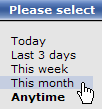 lässt sie den Zeitraum Ihrer Suche eingrenzen, nämlich das Datum Ihrer Suche auf den heutigen Tag zu setzen, innerhalb der letzten 3 Tage, diese Woche, dieser Monat oder jederzeit.
Sobald Sie auf den Suche Button klicken, werden Ihnen die Ergebnisse Ihrer Suche präsentiert und auf der linken Seite wird ein Menü mit erweiterter Suche erscheinen, damit Sie Ihre Suchkriterien ausweiten können, z.B. nach Zeitungen, Sprache, Datum und Verfasser. Sie können auch nach Schlüsselwörtern in der Überschrift des Artikels, in dessen Textfeld oder in beidem suchen.
Beobachtungen sind eine Art automatische Suche bei PressDisplay.com. Geben Sie einfach Ihre Schlüsselwörter oder Satzglieder ein, so wie Sie es bei jeder anderen Suche auch tun würden und speichern diese dann in Ihren Beobachtungen, indem Sie auf den  Link am unteren Ende des ergebnisfensters klicken. PressDisplay.com behält Ihre Suchkriterien und benachrichtigt Sie über E-Mail sobald eine relevante Story herausgegeben wirde.
Sie können entscheiden wann Sie per E-Mail benachrichtigt werden wollen - einmal am Tag (suchen Sie sich die Zeit aus), alle paar Tage oder sobald eine Übereinstimmung gefunden wurde. Um all Ihre Beobachtungen anzuzeigen, klicken Sie auf den  Button in dem linken Menü auf der Homepage oder nutzen Sie den Meine Services Link
  am oberen Rand der Homepage. Von hier aus können Sie rasch neue Beobachtungen hinzufügen, Beobachtungen aktivieren oder deaktivieren, Ihre Benachrichtigungspräferenzen ändern, oder Beobachtungen löschen.
Alles was Sie nun noch zu tun haben, ist von Zeit zu Zeit nachzuschauen, ob Sie E-Mails von PressDisplay.com erhalten haben. Wenn eine E-Mail ankommt, öffnen Sie sie und Sie werden eine Anzahl an Artikeln sehen, die mit Ihren Suchkriterien übereinstimmen. Klicken Sie auf den Artikel den Sie lesen möchten und PressDisplay.com wird ihn in Textansicht öffnen – Sie werden Ihre Schlüsselwörter in rot hervorgehoben sehen.
Wenn Sie verwandte Artikel ansehen möchten, scrollen Sie zum unteren Ende der Seite. Sollten Sie sehen wollen an welcher Stelle der Artikel in der Zeitung steht, schließen Sie das Fenster, indem Sie auf x klicken und Sie gelangen zur der Grafikansicht der Seite, auf der der Artikel sich befindet.
Um ein Demovideo über dieses Feature anzuschauen, klicken Sie hier.
Um Fragen über dieses Feature zu stellen oder Kommentare hinzuzufügen, klicken Sie hier .
Um eine Zeitung auf Ihrem Computer anzuhören, klicken Sie einfach auf das Lautsprecher Symbol  um Interactive Radio zu aktivieren. Es fängt automatisch an Ihnen den aktuellen Artikel vorzulesen und gibt Ihnen die Möglichkeit Ihre Abspielliste zu filtern oder andere Artikel in dieser Ausgabe anzuhören.
Sie können den Artikel sogar in einer anderen Sprache anhören. Lassen Sie den Artikel einfach zuerst in der Textansicht übersetzen und klicken Sie dann auf das Lautsprechersymbol, um den Artkel in einer neuen Sprache vorgelesen zu bekommen.
Wenn Sie sich eine Zeitung auf Ihrem Smart Mobile Telefon anhören möchten, finden Sie zuerst die Zeitung die Sie sich anhören möchten auf der Mobile Radio Seite und kopieren Sie die URL in Ihren Media Player auf Ihrem Gerät. Die gleiche URL wird jeden Tag auch für neu herausgegebene Ausgaben dieser Zeitung funktionieren. Sie brauchen die URL also nur einmal kopieren.
Um ein Demovideo über dieses Feature anzuschauen, klicken Sie hier.
Um Fragen über dieses Feature zu stellen oder Kommentare hinzuzufügen, klicken Sie hier .
| Zugang zu PressDisplay.com von Ihrem Mobil-Gerät |
Top |
Wenn Sie ein Smart Mobil-Gerät oder Blackberry haben und Sie Ihre bevorzugten Publikationen lesen möchten während Sie unterwegs sind, müssen Sie nur auf www.pressdisplay.com von Ihrem Telefon-Browser aus gehen und schon sind Sie da!
Wir haben pressdisplay.com für kleine Displays optimiert, so dass Sie ein tolles Leseerlebnis haben während Sie all Ihre bevorzugten Publikationen genießen.
Wenn Sie ein Live Demo darüber sehen möchten, klicken Sie einfach auf den Mobile PressDisplay Menüpunkt in dem linken Menü auf der Homepage.
Um ein Demovideo über dieses Feature anzuschauen, klicken Sie hier.
Um Fragen über dieses Feature zu stellen oder Kommentare hinzuzufügen, klicken Sie hier .
| Content Management Features |
Top |
PressDisplay.com ist viel mehr als nur eine Seite mit Zeitungen. Es bietet auch einige sehr nützliche Content Management Funktionen.
Mit den PressDisplay.com Anpassungsfeatures können Sie:
| Lesezeichen speichern |
Top |
Lesezeichen auf PressDisplay.com helfen Ihnen Artikel und Seiten jeglicher Publikation zu speichern und zu organisiseren. Lesezeichen erlauben Ihnen auf Artikel und Seiten zuzugreifen, noch lange nachdem diese aus unseren Archiven gelöscht wurden.
Für jede Seite in allen Publikationen kann ein Lesezeichen gesetzt werden. Öffnen Sie einfach die Seite, die Sie in den Lesezeichen speichern möchten und klicken auf das Lesezeichen Symbol  am unteren Rand des Ansichtfensters. Ein Dialogfeld wird sich öffnen, in dem Sie die Seiten aussuchen können, denen Sie ein Lesezeichen setzten möchten (links, rechts oder Doppelseite). Sie können auch jegliche Kommentare die Sie möchten hinzuschreiben und Hinzufügen klicken.
Um alle Lesezeichen anzusehen, benutzen Sie einfach Ihren Lesezeichen Manager innerhalb der Drop Down Liste suf der oberen rechten Seite der Homepage. Von hier aus können Sie Ihre Lesezeichen in Ordnern organisieren oder diese via E-Mail oder in Ihrem Blog teilen.
Um ein Demovideo über dieses Feature anzuschauen, klicken Sie hier.
Um Fragen über dieses Feature zu stellen oder Kommentare hinzuzufügen, klicken Sie hier .
| Artikel über E-Mail oder in Ihrem Blog teilen |
Top |
Artikel und Seiten von PressDisplay über E-Mail oder blogging zu teilen ist einfach und könnte Ihnen auch etwas Geld einbringen (um mehr über unser Empfehlungsprogramm zu lernen, klicken Sie hier).
Wenn Sie einen Artikel in Textansicht lesen können Sie auf das Briefumschlag Symbol klicken  , dass sich am oberen Rand des Textfensters befindet. So stellen Sie einen E-Mail-Dialog her, der bereits Ihre E-Mail-Adresse, den Titel des Artikels und die Angabe über die Ausgabe der Zeitung in der Betrefzeile beinhaltet. Es ist ausserdem ein Vorschaubild der Zeitungsseite enthalten, aus dem der Artikel stammt, ein Link zu dem Artikel und Platz für Ihre Kommentare. Geben Sie einfach die E-Mail-Adressen, abgetrennt durch Kommas, ein und klicken Sie Senden.
Wenn Sie lieber die ganze Seite teilen wollen, benutzen Sie einfach das Briefumschlag Symbol in der unteren Tool-Leiste, während Sie die Publikation in vollem Grafik-Modus anschauen.
Wenn Sie Nachrichtenartikel einstellen und Ihre Meinung über diese teilen möchten, klicken Sie einfach auf das Blog Symbol  am oberen Rand des Textansichtfensters oer auf das Blog Symbol am unteren Ende der Grafikansicht, um eine ganze Seite einzustellen. Ein Dialogfeld öffnet sich, in dem Sie Ihre Kommentare hinzufügen und den Blog aussuchen können in dem Sie Ihren Eintrag einstellen möchten.
Bitte beachten Sie, dass sobald Sie einen Artikel von PressDisplay in Ihren Blog eingestellt haben, PressDisplay sich Ihre Bloginformation für das nächste Mal merkt, so dass Sie Ihren Benutzernamen und das Passwort nicht erneut eingeben müssen.
Um ein Demovideo über dieses Feature anzuschauen, klicken Sie hier.
Um Fragen über dieses Feature zu stellen oder Kommentare hinzuzufügen, klicken Sie hier .
| Einen RSS-Feed für Ihre bevorzugten Publikationen erstellen |
Top |
Für die von Ihnen, die Inhalte über RSS-Feeds erhalten, lässt PressDisplay Sie einen RSS-Feed, für alle Publikationen die wir führen, erstellen. Öffnen Sie sie Publikationen Ihrer Wahl und klicken Sie auf das RSS Symbol  auf der linken Seite der Titelseite.
Ein Dialogfeld mit den Links zu der Publikation öffnet sich. Sie können entscheiden die Titelseite der Zeitung zu erhalten, oder aber die ganze Ausgabe.
Schneiden Sie einfach den entsprechenden Link aus und fügen diesen in Ihren Reader ein. Wenn neue Ausgaben herausgegeben werden erhalten Sie automatisch den Link in Ihrem Reader – oftmals sogar bevor die Zeitung an den Zeitungsständen erhältlich sind.
Um ein Demovideo über dieses Feature anzuschauen, klicken Sie hier.
Um Fragen über dieses Feature zu stellen oder Kommentare hinzuzufügen, klicken Sie hier .